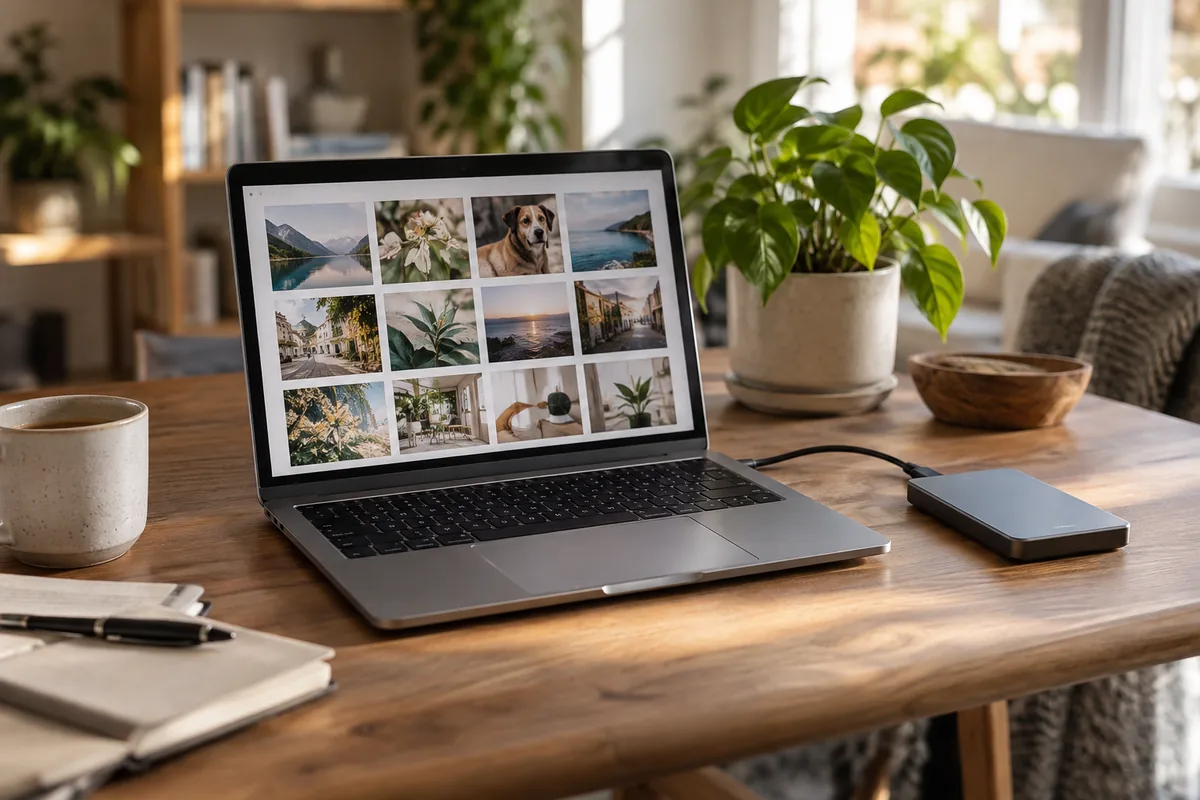
Cyfrowy bałagan nie zajmuje miejsca na półce, ale potrafi zabierać czas. Kilka wersji tego samego dokumentu, zdjęcia rozrzucone między telefonem a chmurą i folder „Nowy folder (3)” utrudniają znalezienie właściwej rzeczy. Porządkowanie nie musi oznaczać ręcznego oglądania tysięcy plików w jeden weekend. Lepiej zbudować prosty system nazw, miejsc przechowywania i kopii zapasowych, a potem stopniowo uporządkować najważniejsze materiały. Celem jest szybkie odnajdywanie danych i możliwość ich odzyskania, gdy urządzenie zawiedzie.
Sprawdź, gdzie dziś znajdują się dane Wypisz urządzenia i usługi: telefon, laptop, dysk zewnętrzny, prywatna chmura, firmowe konto, pendrive. Zaznacz, które miejsca są główne, a które zawierają kopie. Często okazuje się, że jedna część zdjęć jest tylko na telefonie, a dokumenty z dawnych lat na nieoznaczonym dysku. Nie przenoś wszystkiego od razu. Najpierw ustal, co jest ważne i czy możesz otworzyć pliki w obecnej lokalizacji. Przy kontach firmowych pamiętaj o zasadach organizacji i nie kopiuj służbowych danych do prywatnych usług bez upoważnienia.
Wybierz proste miejsce docelowe Zdecyduj, gdzie będą powstawać nowe dokumenty i gdzie mają trafiać zdjęcia. Jedno główne miejsce dla każdej kategorii ogranicza przypadkowe duplikaty. Możesz trzymać dokumenty na komputerze z kopią w chmurze, a zdjęcia synchronizować z wybraną usługą, ale sprawdź, jak działa usuwanie i przywracanie. Jeśli korzystasz z kilku chmur, przypisz im jasne role. System powinien być na tyle prosty, aby używać go także w pośpiechu. Rozbudowane drzewa folderów z pięcioma poziomami rzadko sprawdzają się w codziennym życiu.
Zacznij od plików, których potrzebujesz teraz Nie musisz zaczynać od najstarszego dysku. Wybierz materiały ważne w najbliższym miesiącu: dokumenty osobiste, umowy, bieżący projekt albo zdjęcia z ostatniego roku. Przenieś je do ustalonego miejsca i sprawdź, czy nazwy pozwalają je rozpoznać. Następnie zaplanuj krótkie sesje dla kolejnych grup. Jeśli podczas porządkowania trafisz na setki nieznanych plików, utwórz folder „do przejrzenia” z datą. Nie pozwól, by jeden trudny katalog zatrzymał całą pracę. Wróć do niego w osobnym terminie.
Nazwy plików, które coś znaczą Dobry schemat nazwy odpowiada na pytanie, czego dotyczy plik i kiedy powstał. Przykładowo: `2026-10-15_umowa_najem_mieszkanie.pdf` jest czytelniejsze niż `skan004.pdf`. Przy projektach dodaj krótki temat i wersję, jeśli jest potrzebna. Datę w formacie rok-miesiąc-dzień łatwo sortować. Unikaj zbyt długich nazw i znaków, które mogą sprawiać problemy między systemami. Nie musisz przemianowywać wszystkich starych zdjęć; to szczególnie przydatne dla dokumentów i plików, które regularnie wyszukujesz.
Foldery według sposobu szukania Jeśli zwykle myślisz kategoriami „praca”, „dom”, „finanse” i „podróże”, zbuduj podobny układ. Jeśli częściej szukasz według roku, użyj lat jako głównego poziomu. Nie istnieje jeden najlepszy system. Ważne, aby nazwy folderów były jednoznaczne i nie dublowały się bez powodu. Zostaw osobny folder na materiały tymczasowe, ale regularnie go przeglądaj. Gdy nie wiesz, gdzie umieścić plik, wybierz miejsce, którego użyjesz przy późniejszym szukaniu, zamiast tworzyć kolejną kategorię tylko dla jednej rzeczy.
Zdjęcia porządkuj partiami Najpierw zadbaj o kopię całej biblioteki. Dopiero potem usuwaj powtarzające się ujęcia, zrzuty ekranu i przypadkowe zdjęcia. Zrób to partiami, na przykład po jednym miesiącu, wyjeździe lub wydarzeniu. Nie próbuj wybierać jednego „najlepszego” zdjęcia z każdej serii, jeśli zajmie to wiele godzin. Czasem wystarczy usunąć oczywiście nieudane ujęcia i nadać albumowi nazwę. Zwróć uwagę, czy aplikacja pokazuje zdjęcia przechowywane lokalnie, w chmurze czy w obu miejscach. Usuwanie w jednym widoku może wpływać na wszystkie zsynchronizowane urządzenia.
Duplikaty usuwaj ostrożnie Programy wykrywające duplikaty mogą pomóc, ale nie kasuj automatycznie wszystkich podobnie nazwanych plików. Dwa dokumenty mogą mieć taką samą nazwę i inną treść. Zanim usuniesz większą partię, wykonaj kopię i sprawdź próbkę wyników. Przy zdjęciach porównuj także jakość oraz rozdzielczość. Zachowaj oryginał, jeśli edytowana wersja nie zastępuje go w pełni. Kosz opróżnij dopiero po sprawdzeniu, czy pliki nie były potrzebne. Szybkie odzyskanie kilku gigabajtów nie jest warte przypadkowej utraty ważnego archiwum.
Kopia zapasowa to część porządku Ładny układ folderów nie ochroni danych przed awarią, kradzieżą ani błędnym usunięciem. Zadbaj o regularne kopie najważniejszych plików w niezależnym miejscu. CERT Polska opisuje zasadę 3-2-1: kilka kopii, różne nośniki lub systemy i jedna kopia w innej lokalizacji. W domu może to oznaczać komputer, dysk zewnętrzny odłączany po wykonaniu kopii i zaufaną usługę online. Sprawdzaj, czy możesz otworzyć pliki z kopii. Sama informacja „backup zakończony” nie daje pewności, że zachowano to, czego potrzebujesz.
Dane wrażliwe traktuj osobno Skan dowodu, dokumenty zdrowotne, umowy i pliki finansowe wymagają większej uwagi niż zwykłe zdjęcia krajobrazu. Ogranicz dostęp do folderów, używaj silnego uwierzytelniania do kont oraz szyfrowania, gdy jest dostępne i rozumiesz sposób odzyskania klucza. Nie umieszczaj poufnych plików w publicznych linkach tylko dla wygody. Jeśli wysyłasz dokument komuś innemu, sprawdź adresata i zakres informacji. Przy usuwaniu starego urządzenia pamiętaj także o danych na nośniku, nie tylko o plikach widocznych na pulpicie.
Ustal rytm małych przeglądów Raz w tygodniu uporządkuj folder pobranych plików i bieżące dokumenty. Raz w miesiącu przejrzyj nowe zdjęcia i sprawdź stan kopii. Raz na kilka miesięcy usuń niepotrzebne instalatory oraz archiwa, których przeznaczenia już nie pamiętasz, ale wcześniej zweryfikuj ich zawartość. Taki rytm ogranicza narastanie chaosu. Możesz dopasować go do kalendarza: pierwszy piątek miesiąca albo chwila po zakończeniu projektu. Porządek utrzymuje się dzięki małym, powtarzalnym decyzjom, nie dzięki jednemu wielkiemu sprzątaniu.
Wspólne pliki wymagają wspólnych zasad W rodzinie i zespole ustalcie, kto dodaje pliki, kto może je usuwać i jak nazywacie wersje. Przy wspólnych zdjęciach wybierzcie jedno miejsce, do którego trafiają oryginały, zamiast przesyłać te same pliki przez kilka komunikatorów. W pracy unikaj prywatnych kont do dokumentów służbowych, jeśli organizacja ma własne narzędzia. Przy ważnym projekcie zapisz, która wersja jest aktualna i kto ją zatwierdził. Bez prostych zasad wspólny folder szybko zamienia się w zbiór plików „final”, „final2” i „naprawdę_final”.
Przenoszenie na nowe urządzenie Przed zmianą komputera lub telefonu wykonaj świeżą kopię i sprawdź ją na innym urządzeniu. Przygotuj listę aplikacji, kont i lokalizacji ważnych plików. Po przeniesieniu otwórz kilka dokumentów, zdjęć oraz archiwów z różnych lat. Nie kasuj starego urządzenia natychmiast, jeśli nie musisz; daj sobie czas na zauważenie braków. Gdy już zdecydujesz się je oddać lub sprzedać, użyj oficjalnej procedury usunięcia danych i wylogowania z kont. Sama zmiana nazwy folderu lub usunięcie skrótu nie usuwa danych z dysku.
Najczęstsze pytania Czy wystarczy jedna chmura? Jedna usługa może bardzo ułatwiać dostęp, ale nie zawsze stanowi niezależną kopię zapasową. Sprawdź, jak działa synchronizacja i kosz. Przy ważnych danych przygotuj drugą kopię poza tą usługą. Awaria konta, błędne usunięcie albo brak dostępu do internetu mogą utrudnić odzyskanie plików.
Jak nazwać zdjęcia z telefonu? Zwykle nie trzeba zmieniać nazw każdego pliku. Daty zapisane przez aparat i albumy wydarzeń często wystarczą. Jeśli przekazujesz wybrane zdjęcia klientowi albo rodzinie, wtedy opisowe nazwy mogą być pomocne. Najważniejsze jest, aby zachować oryginały i móc odnaleźć całe wydarzenie.
Czy automatyczne usuwanie duplikatów jest bezpieczne? Może być przydatne po sprawdzeniu ustawień, ale przed dużą operacją wykonaj kopię. Porównaj kilka propozycji programu, szczególnie przy dokumentach i zdjęciach po edycji. Nie akceptuj zbiorowego kasowania, jeśli nie rozumiesz, co zostanie uznane za duplikat.
Co zrobić ze starym pendrive'em? Najpierw sprawdź, czy zawiera jedyną kopię ważnych plików. Jeśli tak, przenieś je do bezpiecznego miejsca i zweryfikuj odczyt. Starszy nośnik nie powinien być jedynym archiwum. Jeśli ma trafić do utylizacji lub sprzedaży, zadbaj o właściwe usunięcie danych.
Jak szybko zacząć, gdy plików są tysiące? Uporządkuj najważniejszy bieżący folder i ustaw miejsce dla nowych plików. Następnie zrób kopię całości i przeglądaj archiwum etapami. Nie musisz rozwiązać każdego dawnego problemu, aby od dziś działać według prostszych zasad. Widoczna poprawa w codziennej pracy daje energię do dalszych kroków.
Czy trzeba płacić za specjalny program? Nie zawsze. Systemowe wyszukiwanie, podstawowe foldery i narzędzie do kopii mogą wystarczyć. Płatne rozwiązanie ma sens, gdy rozwiązuje konkretny problem i rozumiesz, gdzie przechowuje dane. Najpierw zaprojektuj prosty sposób pracy, potem dobieraj narzędzia.
Źródła: https://wiedza.cert.pl/dobre-praktyki/kopie-bezpieczenstwa/ ; https://www.gov.pl/web/baza-wiedzy/tworzenie-zapasowych-kopii-danych ## Archiwum rodzinne i wspomnienia Warto odróżnić zdjęcia bieżące od tych, które mają wartość rodzinną lub historyczną. Przy starszych skanach dodaj choć minimalny opis: miejsce, przybliżony rok, imiona osób, jeśli są znane. Bez kontekstu plik może pozostać technicznie dostępny, lecz po latach nikt nie będzie wiedział, co przedstawia. Poproś bliskich o pomoc w opisaniu fotografii, zanim szczegóły zostaną zapomniane. Oryginały cyfrowe przechowuj osobno od wersji poprawianych, aby zachować możliwość ponownej edycji. Udostępniając zdjęcia rodzinie, ustal, które mogą być publikowane szerzej.